Windows 11播放4K高清视频的最佳设置与技巧,提升观影体验不容错过!
最近发布的数据显示,越来越多的用户选择在家中享受高质量的影音娱乐。Windows 11凭借其强大的性能和优化功能,成为播放4K高清视频的理想选择。为了提升观影体验,用户可以根据以下设置和技巧进行调整。
优化系统性能
针对4K视频播放,系统性能的优化至关重要。首先,确保Windows 11系统的版本是最新的,定期检查更新可以获得更好的驱动支持和功能优化。关闭不必要的后台应用程序,提高CPU和内存的使用效率。另外,使用SSD作为存储设备,可以显著提升数据读取速度,减少缓冲时间,确保流畅播放。
网友使用者小李表示:“升级到SSD后,看4K电影真的是没得说,流畅得像看电影放映机一样!”这种明显的提升,让很多用户对视听体验的期待值更高。
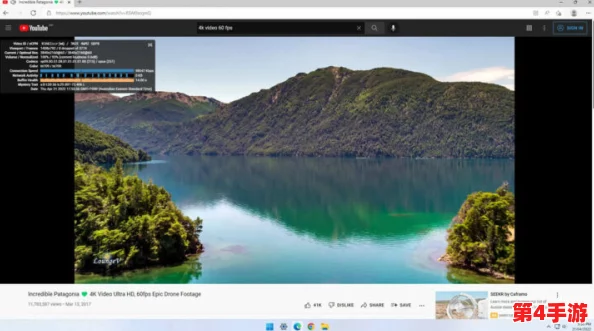
配置合适的播放器和解码器
选择一个合适的播放器对于播放4K视频至关重要。目前,像VLC、PotPlayer和MPC-HC等播放器都支持多种格式的4K视频播放,并具有丰富的设置选项。例如,VLC自带的硬件加速功能,可以让用户在播放4K视频时有效降低CPU负担,提高流畅度。
不少网友针对这些播放器给予了高度评价,“PotPlayer在播放4K时拥有很好的画质,配置又非常灵活,个人非常推荐!”这样的反馈表明,用户在选择播放器时,能够找到最符合自己需求的解决方案。
调整显示设置与音频体验
正确的显示设置对提升观影体验同样重要。进入Windows 11的显示设置,确保分辨率调整为3840 x 2160(即4K分辨率),并启用HDR。如果显示器支持,开启HDR可以进一步提升色彩与对比度,让观影更加生动。同时,调整刷新率至60Hz,可以改善画面的流畅度,特别是在快速移动画面中更为明显。
在音频体验方面,使用环绕声系统或高品质耳机同样重要。Windows 11支持多声道音频输出,可以根据需要配置系统音效选项。网友小张说:“搭配杜比音效的耳机,观看《复仇者联盟》时,配乐声效的提升让我仿佛置身影院,太真了!”这种沉浸式的体验让很多用户回味无穷。
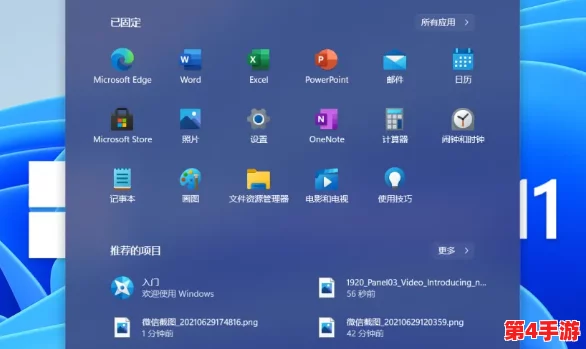
面对如此丰富的设置,不禁让人思考几个相关问题:如何选择适合自己的视频播放器?使用哪些外部设备可以提升4K视频播放效果?在播放高质量视频时,网络带宽的影响有多大?
选择视频播放器时,除播放器本身的功能外,还要考虑个人的使用习惯和界面偏好。高效的外部设备,如高质量的显示器和音响设备,会对整体观影体验产生直接影响,而网络带宽则决定了高清视频的流畅性和加载速度,用户需要根据自身条件进行合理配置。
相关文章
-

吴梦梦性教48式:最新进展与实践分享,助力提升情感与亲密关系的技巧与方法
-

新剑侠情缘手游:详解守卫襄阳战役策略,武林风云再起全通关流程指南
-

男男gay gay体育生好大好舒服好爽好粗好硬,这个标题表达了对男性之间亲密关系的赞美,强调了身体特征和愉悦感受
-

武侠古典综合:从金庸到古龙,探讨中国武侠文学的历史演变与文化影响分析
-

少女高清动漫在线观看视频:探讨其对青少年心理发展的影响与文化传播的多元性分析
-

仙境传说RO手游:解锁爱的使者任务,全面探索开启条件与攻略秘籍
-

QQ飞车手游:煌城队挑战新纪元,第三章冒险模式全攻略解锁终极赛道通关秘诀
-

看国产黄色片:文化背景、社会影响与观众心理的多维度分析与探讨